티스토리·브런치·네이버 블로그 운영자를 위한 Notion 실행 시스템 구축 가이드.
PC 기준으로 칸반·캘린더·리스트 3뷰를 만드는 방법, 상태관리, 엑셀 가져오기, 모바일 입력법까지 완전 정리.
Creative OS 5.5 | Notion 실행 시스템 실전 구축 – 칸반·캘린더·리스트 3뷰 만들기
“아이디어는 기록으로 끝나지 않는다. 실행 시스템으로 연결되어야 가치를 갖는다.”

블로그 글쓰기는 “글 잘 쓰기”보다 꾸준히 운영하는 시스템이 더 중요합니다.
- 오늘 쓸 글은 무엇인지
- 어떤 글이 진행 중인지
- 아이디어가 어디에 저장되어 있는지
- 발행 일정이 언제인지
- 어떤 글이 수익을 만드는지
이 실행 흐름이 없으면, 좋은 아이디어도 금방 사라지고, 글쓰기는 막히게 됩니다.
그래서 Creative OS에서는 블로그 운영을 위한 실행 시스템(Execution System)을 구성합니다.
그리고 이 시스템을 가장 안정적으로 구현할 수 있는 도구가 Notion입니다.
오늘은 PC 기준으로 칸반·캘린더·리스트 3뷰 시스템을 직접 만들어 보겠습니다.
STEP 1. 실행 DB(데이터베이스)부터 만든다
Notion에서 실행 시스템을 만들기 위해서는
리스트·캘린더·칸반을 만들기 전에 반드시 표(DB)를 만들어야 합니다.
📌 이유
→ 3뷰는 “DB를 다른 방식으로 보는 것”이기 때문입니다.
즉, 표가 없으면 View가 생성되지 않습니다.

방법 ① 노션에서 직접 만들기 (가장 추천)
① 빈 페이지 열기
② /table 입력
③ Table – Full Page(표보기: 데이터베이스) 클릭
④ 아래처럼 표가 보이면 OK

방법 ② 엑셀·CSV 데이터를 가져오기 (Import)
기존에 작성했던 글 목록, 시리즈 번호, 발행 날짜 등을 엑셀로 정리해 가져올 수 있습니다.
가져오기 방법
① 새 페이지 → Import(가져오기) 클릭
② Excel 또는 CSV 파일 선택
③ 자동으로 DB 테이블로 변환됨
📌 주의!
- 한글파일은 DB변환 불가 → 엑셀로 저장 후 Import
- 셀 병합된 표는 → 병합 해제 후 저장
- 엑셀은 “자료 준비용”, 노션은 “실행 시스템 구축용”
STEP 2. 글 실행에 필요한 속성(Property) 만들기
표가 생겼다면, 상태·카테고리·발행 일정 속성을 만들어야 합니다.
| 속성 이름 | 유형 | 설명 |
| Title | — | 글 제목 |
| Status | Select | 글의 진행 상태 |
| Date | Date | 발행 목표 날짜 |
| Priority | Select | 긴급/ 중요/ 보통 |
| Category | Select | 건강/ 심리/ 리뷰 등 |
| Progress Note | Text | 지금 해야 할 작업 메모 |
| Link | URL | 발행 후 링크 |
✔ 상태(Status) 값 설정 예시
| 상태 | 설명 |
| Draft | 초안 작성 |
| Editing | 문장/정보 편집 |
| Image/Tag/ Media | 이미지·태그 작업 |
| Ready | 발행 준비 |
| Uploaded | 업로드 완료 |
| Done | 최종 마무리 |
📌 → 이 상태값 덕분에 “왜 글쓰기가 멈춰 있는지”가 눈에 보이기 시작합니다.

STEP 3. 뷰(View) 추가 — “+새 보기” 또는 “··· 새 보기”
여기서 가장 많이 헷갈리는데요,
📝 ‘새 뷰’는 항상 + 버튼으로 보이지 않습니다.
화면 크기 또는 언어 설정에 따라
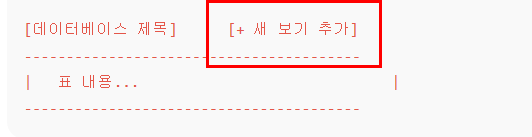
- [+ 새 보기]
- (···) → 새 보기 추가
둘 중 하나로 바뀝니다
📌 핵심
어디를 눌러도 상관없다. 중요한 것은 ‘새 보기’를 선택하는 것.
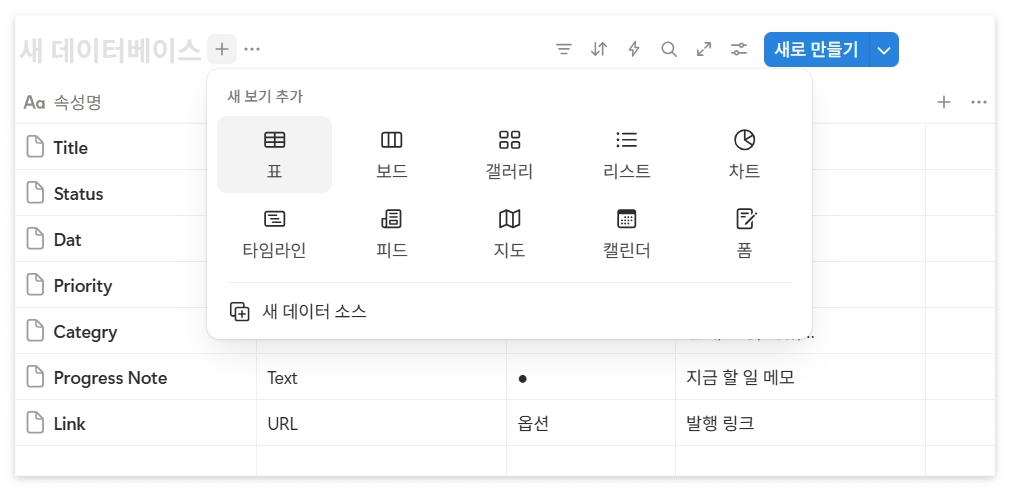
뷰(View) 생성 위치
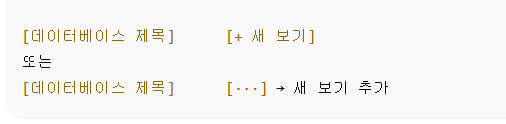
📌 버튼 모양이 다를 수 있지만 기능은 100% 동일합니다.

STEP 4. 칸반(보드) 뷰 만들기 – 진행 상황을 한눈에
(1) 만드는 법
① 새 보기 추가 클릭
② 보기 유형 선택 → Board(칸반) 선택
③ 이름: Workflow – 진행 뷰
④ Group by → Status 선택
(2) 추천 설정
- Card Preview → Page Cover
- Sort by → Priority(중요도)
📌 글이 ‘어디까지 진행됐는지’ 눈으로 보이기 시작합니다.

STEP 5. 캘린더 뷰 – 발행 일정 관리
(1) 만드는 법
① 새 보기 추가 클릭
② Calendar 선택
③ Data 속성 연결
④ 이름: Publishing Calendar
📌 발행 주기가 보이면 콘텐츠 전략이 만들어집니다.
- 주 2회 업로드
- 시리즈는 금요일 발행
- 리뷰는 월말 집중
→ 이렇게 ‘보이는 전략’이 생겨요.

STEP 6. 리스트 (List) 뷰 – 아이디어 은행
① 새 보기 추가
② List 선택
③ Group by → Category
④ 이름: Idea Bank
📌 리스트는 아이디어 저장 창고 + 실행 후보 목록입니다.

STEP 7. PC/모바일 사용하는 방식 분리
| 작업 | 추천 기기 | 이유 |
| 시스템 구축(뷰 생성·속성 설정) | 💻 PC | 버튼/메뉴가 명확함 |
| 아이디어 기록·상태 변경 | 📱 모바일 | 5초 입력 가능 |
| 발행 관리·시리즈 관리 | 💻 PC | 시각화 필요 |
| 링크/이미지 저장 | 📱 모바일 | 즉시 기록 |
모바일은 입력용(아이디어 저장)
PC는 운영용(실행 시스템 관리)


STEP 8. 실행 흐름 — 하루 사용 예시
| 단계 | 해야 할 일 | 뷰 |
| 아이디어 기록 | 제목만 입력 | 리스트 |
| 글쓰기/편집 | 상태 움직이기 | 칸반 |
| 발행 계획 | 날짜 지정 | 캘린더 |
| 발행 후 | 링크 + 상태 Done | 칸반 |
📌 1개의 DB → 3개의 뷰로 보기만 바꿔서 운영한다.
STEP 9. 문제 해결 FAQ
| 문제 | 원인 | 해결 |
| +새 보기 없음 | 화면 폭 좁음 | 창 최대화 |
| 새 보기 메뉴 없음 | DB 없음 | /table 먼저 생성 |
| 보드/캘린더 선택 불가 | 파일 첨부만 함 | Import로 변환 |
| Import 오류 | 셀 병합 | 병합 해제 후 재시도 |
✨ 마무리
“실행의 구조를 가진 아이디어만 콘텐츠가 된다.”
Notion의 칸반·캘린더·리스트 3뷰 시스템은
단순한 기록이 아니라
아이디어를 실행 → 발행 → 자산화하는 핵심 도구입니다.
이제, 글을 ‘쓴다’가 아니라
운영한다는 개념으로 바꿔 보세요.



Creative OS 5.5 | Notion 실행 시스템 실전 구축 – 칸반·캘린더·리스트 3뷰 만들기
“아이디어는 기록으로 끝나지 않는다. 실행 시스템으로 연결되어야 가치를 갖는다.”
이 블로그의 추천 읽기
꾸준함의 기술편 ①|목표보다 시스템을 세워라 - 루틴이 만드는 성장의 리듬
꾸준함의 기술편 ①|목표보다 시스템을 세워라 - 루틴이 만드는 성장의 리듬
〈꾸준함의 기술편〉은 꾸준함을 체계화하고, 무너지지 않게 지탱하는 구조를 다룹니다.이번 글에서는 목표보다 ‘시스템’을 세우는 꾸준함의 기술을 이야기합니다. 🌿 꾸준함의 기술편 ① |
infj.co.kr
꾸준함의 기술편 ② | 습관의 데이터 – 꾸준함을 시각화하는 루틴 트래커
꾸준함의 기술편 ② | 습관의 데이터 – 꾸준함을 시각화하는 루틴 트래커
꾸준함은 감정이 아니라 흔적으로 남습니다.〈꾸준함의 기술편〉 두 번째 이야기에서는습관을 시각화하고 루틴을 기록하는 방법,꾸준함의 데이터를 삶의 에너지로 바꾸는 법을 전합니다.🌿
infj.co.kr
'직장인 성장·업무 기술' 카테고리의 다른 글
| Creative OS ⑦ | 콘텐츠 자산화 전략 – 기록은 쌓이고, 시리즈는 확장된다 (1) | 2025.11.20 |
|---|---|
| Creative OS ⑥ | AI × Notion 자동화 – 실행 속도를 3배 올리는 법 (0) | 2025.11.20 |
| Creative OS ⑤ | 창의성의 실행 시스템 - “아이디어는 실행될 때 비로소 존재한다” (0) | 2025.11.18 |
| Creative OS ④ | 영감의 루틴 - “창의성은 습관에서 온다” (0) | 2025.11.18 |
| Creative OS ③ | 반복되는 생각을 데이터화하기 (0) | 2025.11.15 |


